

Pode acreditar que o primeiro dispositivo Roku foi lançado há 17 anos? Inicialmente, ele foi criado em colaboração com a Netflix para transmitir seu serviço "Assistir Instantaneamente". Desde então, a empresa lançou diversas gerações de players de streaming e suas próprias TVs Roku — o que significa que você pode ter um desses aparelhos mais antigos.
Fonte: ZDNet
O que é um cache? Assim como seu computador ou smartphone, sua TV Roku armazena dados temporários (o cache) para ajudar os aplicativos a carregar mais rapidamente. É como um atalho digital; quando você abre um aplicativo, em vez de baixar tudo de novo, sua Roku se lembra de certos elementos, como imagens ou informações de login. Com o tempo, esse cache pode ficar bagunçado, corrompido ou simplesmente muito cheio. Quando isso acontece, pode resultar em um desempenho lento, travamentos de aplicativos, problemas de sincronização de áudio e vídeo ou até aquelas mensagens de erro indesejadas que aparecem logo quando o programa que você está assistindo começa a esquentar.
Fonte: ZDNet
Enquanto a Roku é um pouco diferente em comparação com outras TVs inteligentes que podem ter um botão de "limpar cache" diretamente nas configurações, essa opção ainda existe e vale a pena verificar de vez em quando. Abaixo, listamos duas maneiras rápidas e eficazes de limpar o cache da sua Roku.
Fonte: ZDNet
Reinicie sua Roku usando o controle remoto
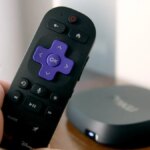
Esse processo me lembra dos códigos de trapaça que você digitava em um controle antigo da Nintendo — um pouco ultrapassado, mas também nostálgico. Para esclarecer, isso não é um reset de fábrica; você não perderá seus apps baixados ou informações de login para seus serviços de streaming. Pegue o controle remoto da sua Roku e:
Fonte: ZDNet
- Pressione o botão Home cinco vezes.
- Pressione a seta para cima uma vez.
- Pressione o botão de retroceder duas vezes.
- Pressione o botão de avanço rápido duas vezes.
Se você inseriu a sequência corretamente, sua TV Roku congelará por um momento e, em seguida, reiniciará, limpando o cache problemático. Pode levar um ou dois minutos para reiniciar completamente, então, tenha paciência e deixe-a fazer o seu trabalho.
Fonte: ZDNet
Assim que sua Roku estiver funcionando novamente, tente abrir o último aplicativo que estava apresentando problemas. Com frequência, você perceberá que ele está funcionando bem melhor. O atraso desapareceu, as quedas de aplicativo cessaram, e você poderá retornar à sua maratona de séries.
Fonte: ZDNet
Reinicie seu sistema Roku
Caso essa combinação de botões não funcione, outra abordagem simples, mas surpreendentemente eficaz, é o clássico "desligue e ligue novamente" — mas com um leve ajuste para uma limpeza do cache mais completa. Lembre-se de que isso também não é um reset completo, então não desinstalará seus canais, não reiniciará suas configurações de rede nem apagará suas preferências personalizadas.
Fonte: ZDNet
- Vá para Configurações na sua Roku.
- Selecione Sistema.
- Selecione Energia (se não ver Energia, vá diretamente para Reinício do Sistema).
- Selecione Reinício do Sistema e, em seguida, Reiniciar.
Após reiniciar, desconecte sua TV Roku da tomada. Este passo é importante. Espere cerca de 60 segundos. Isso permite que qualquer carga elétrica nos capacitores se dissipe, garantindo que o cache seja completamente limpo. Conecte sua TV Roku novamente e ligue-a.
Fonte: ZDNet
Esse método de ciclo de energia assegura que todos os arquivos temporários sejam removidos.
Fonte: ZDNet
Se nada der certo…
Caso sua Roku ainda apresente problemas, existe a opção radical de realizar um reset duro (de fábrica). Eu realmente reluto em recomendar isso, pois é um incômodo reinserir seus detalhes de conta, dados e configurações. Mas, antes de sair à procura de um novo dispositivo Roku ou de uma TV nova, experimente essa solução.
Fonte: ZDNet
- Vá para Configurações.
- Selecione Sistema.
- Selecione Configurações Avançadas do Sistema.
- Selecione Reset de Fábrica.
Pode haver também um botão de reset físico na sua TV Roku (geralmente um pequeno botão rebaixado que você precisa pressionar com um clipe de papel) que pode ser mantido pressionado por cerca de 10-30 segundos enquanto a TV está ligada.
Fonte: ZDNet
Limpar o cache não é uma solução única que dura para sempre. Se você é um usuário frequente de streaming ou se notar que o desempenho começa a piorar novamente, não hesite em repetir o processo. Os dois primeiros métodos mencionados são tarefas de manutenção simples que podem evitar muitos problemas e adiar sua próxima compra de dispositivo de streaming. A terceira opção definitivamente limpará seu cache, mas você terá que recomeçar com sua conta Roku.
Fonte: ZDNet
Fonte: zdnet.com
Fonte: ZDNet
Posts relacionados:
 Ajustei 6 configurações na minha TV Roku para melhorar sua performance instantaneamente.
 Como limpar o cache do seu celular Android e melhorar o desempenho
 Como limpar o cache do seu PC com Windows 11 e melhorar o desempenho
Alterei 6 configurações na minha TV Roku para melhorar seu desempenho imediatamente.
Como limpar o cache do seu PC com Windows 11 e melhorar o desempenho
Alterei 6 configurações na minha TV Roku para melhorar seu desempenho imediatamente.